Stammbaum teilen: So gibst du ihn an deine Familie weiter
Kurz erklärt: Klicke oben in der App auf „Sicherung" → „Als Bild speichern". Du bekommst eine fertige Baumgrafik als Datei, die du per WhatsApp, E-Mail oder Ausdruck verschicken kannst. Für eine Version, die andere selbst weiter bearbeiten können, gib stattdessen die Sicherungsdatei weiter.
FamilyTree Free hat kein Konto und keine Cloud – deine Familiendaten liegen nur auf deinem Gerät. Das bedeutet aber auch: Es gibt keinen „Teilen"-Link wie bei einem Google Doc, den du einfach verschicken kannst. Stattdessen gibt es zwei einfache Wege, deinen Stammbaum trotzdem mit der Familie zu teilen – je nachdem, ob die andere Person nur zuschauen oder selbst mitgestalten soll.
Warum es keinen Teilen-Link gibt
Ein Link würde bedeuten, dass deine Familiendaten irgendwo auf einem Server liegen, damit ihn andere öffnen können. Genau das will FamilyTree Free vermeiden: Alles bleibt in deinem Browser, auf deinem Gerät. Der Nachteil ist, dass Teilen einen kleinen zusätzlichen Schritt braucht. Der Vorteil: Niemand außer dir entscheidet, wer deinen Stammbaum sieht.
Weg 1: Als Bild speichern – die schnellste Lösung
Für die meisten Anlässe reicht ein Bild völlig aus: zum Zeigen auf dem nächsten Familientreffen, zum Verschicken an Oma per WhatsApp oder zum Ausdrucken für die Wand.
Öffne dazu im Menü „Sicherung" den Punkt „Als Bild speichern". FamilyTree Free rendert daraus den kompletten Baum – nicht nur den sichtbaren Ausschnitt – als eine einzelne Bilddatei mit Namen, Daten und den Verbindungslinien zwischen den Personen. So könnte das aussehen:
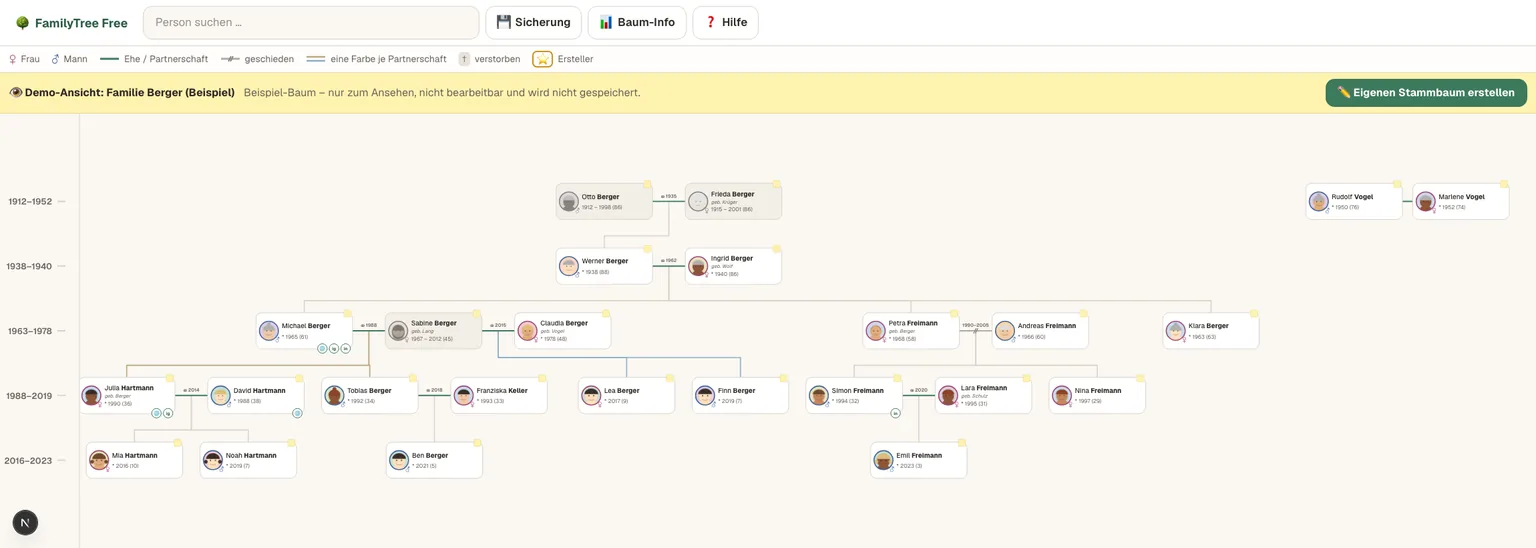
Der große Vorteil: Wer das Bild bekommt, braucht nichts weiter – keine App, kein Konto, keine Anmeldung. Es ist einfach ein Bild wie jedes Foto.
Der einzige Haken: Das Bild ist eine Momentaufnahme. Ändert sich später etwas im Baum – eine Geburt, eine Hochzeit, eine neue Person – musst du das Bild neu exportieren und erneut verschicken.
Weg 2: Sicherungsdatei weitergeben – wenn andere mitgestalten sollen
Manchmal soll die Familie nicht nur zuschauen, sondern selbst Personen ergänzen oder korrigieren – zum Beispiel ein Geschwisterkind, das mehr über die eigene Linie weiß. Dafür ist die Sicherungsdatei (eine .json-Datei mit dem kompletten Baum inklusive Fotos) der richtige Weg.
Lade sie über „Sicherung" → „Sichern" herunter und schicke sie – etwa per E-Mail oder über einen Cloud-Speicher deiner Wahl – an die Person. Sie kann die Datei dann selbst über „Sicherung" → „Wiederherstellen" in ihre eigene FamilyTree-Free-App laden und bearbeiten.
Wichtig zu wissen: Das erzeugt eine unabhängige Kopie. Es gibt keine automatische Synchronisierung zwischen den beiden Bäumen. Wenn mehrere Familienmitglieder parallel Änderungen machen, müsst ihr euch absprechen, wessen Version die aktuellste ist – am einfachsten, indem eine Person als „Hauptversion" gilt und Ergänzungen an sie zurückschickt.
Praktische Tipps zum Teilen
- Kurz vor dem Verschicken prüfen: Wirf einen Blick auf Notizen und Fotos, bevor du teilst. Was für dich eine harmlose Erinnerung ist, muss nicht für den ganzen Empfängerkreis gedacht sein.
- Bei sehr großen Bäumen: Das exportierte Bild kann bei vielen Personen entsprechend groß werden. Für den Versand per Messenger reicht das meist trotzdem locker aus.
- Lieber öfter als einmalig: Statt den Stammbaum nur einmal zu teilen, lohnt es sich, nach größeren Ereignissen – einer Geburt, einer Hochzeit – ein aktuelles Bild nachzuschicken.
Nächster Schritt
Noch keinen eigenen Stammbaum? Du kannst direkt loslegen: Stammbaum kostenlos erstellen. Keine Anmeldung, keine Cloud, keine Server-Speicherung deiner Familiendaten.
Weiterlesen
- Familienstammbaum kostenlos erstellen
- Ahnentafel zum Ausdrucken
- Familiendaten und Datenschutz
- Familienerinnerungen sichern: die 3-2-1-Regel
FAQ
Kann ich meinen Stammbaum mit einem Link teilen?
Nein. FamilyTree Free speichert nichts auf einem Server, deshalb gibt es keinen Link zum Teilen. Nutze stattdessen den Bild-Export oder die Sicherungsdatei.
Wie teile ich meinen Stammbaum mit jemandem, der ihn auch bearbeiten soll?
Exportiere die Sicherungsdatei über „Sicherung" → „Sichern" und schicke sie der Person. Sie kann die Datei in ihrer eigenen FamilyTree-Free-App über „Wiederherstellen" öffnen und bearbeiten.
Ist das exportierte Bild noch aktuell, wenn ich später etwas ändere?
Nein. Das Bild ist eine Momentaufnahme zum Zeitpunkt des Exports. Nach größeren Änderungen exportierst du es am besten einfach erneut.
Sieht die Person, die das Bild bekommt, auch die Fotos?
Ja, Fotos werden mit in das exportierte Bild eingebettet, genau wie im Baum selbst.